손은 편하게, 홈플래닛 거치대 집게형과 스탠드형
침대에서 영상을 보다 보면 휴대폰을 든 손이 먼저 지치죠. 거치대를 고를 때에는 길이보다도 먼저, 고정할 모서리가 있는지 바닥에 놓을 공간이 있는지를 살펴보면 좋아요.
홈플래닛 75cm 스마트폰 거치대는 책상이나 침대 프레임에 끼우는 집게형이고, 140cm 대형은 받침대를 바닥에 놓는 스탠드형이에요. 같은 거치대라도 설치하는 방식과 화면을 조절하는 느낌이 달라요.
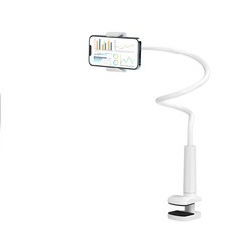
홈플래닛 75cm, 모서리에 끼우는 스마트폰 거치대
· 침대 옆에 설치하기 좋았다는 경험
이런 점은 아쉬워요· 터치할 때 화면과 와이어가 흔들린다는 후기 일부
책상이나 침대 옆 모서리에 끼워 써요
아래쪽 고정 부위를 돌려 조이는 집게형이에요. 바닥 받침대를 둘 자리가 없어도 책상이나 침대 프레임의 모서리를 사용할 수 있는 구성이에요.
침대 옆에 설치하기 좋았고, 고정했을 때 튼튼하게 느껴졌다는 경험이 있어요. 다만 모든 침대에 끼울 수 있는 것은 아니니, 설치할 면의 두께와 모양부터 살펴보세요.
휘어지는 암으로 화면 위치를 맞춰요
75cm 길이의 자바라 암을 구부려 화면 위치를 맞추는 방식이에요. 휴대폰을 손으로 계속 들지 않고 영상을 볼 수 있어 편해졌다는 경험이 있어요.
방 안에 놓아도 깔끔한 화이트 색상에 만족했다는 경험도 있어요. 설치 전에는 누워 있거나 앉아 있을 자리에서 화면이 놓일 위치를 먼저 가늠해 보세요.
영상을 볼 때와 화면을 터치할 때는 느낌이 달라요
고정해 둔 화면을 보기에는 만족스러워도, 후기 일부에는 건드리면 많이 흔들려 휴대폰을 잡고 조작했다는 이야기가 있어요. 화면을 자주 터치하는 게임이나 긴 글 입력이 주목적이라면 이 부분을 먼저 살펴보세요.
재구매한 제품에서 와이어 떨림이 더 심하게 느껴졌다는 경험도 있어요. 제품을 설치한 뒤에는 평소 쓰는 각도에서 화면을 가볍게 조작해 보고, 고정 상태를 확인하는 게 좋아요.
스마트폰 크기와 케이스까지 함께 봐주세요
이 제품은 스마트폰용 75cm 거치대예요. 태블릿까지 잡는 별도의 거치대와 이름이 비슷하니, 사용할 기기에 맞는 홀더인지 살펴보는 게 좋아요.
두꺼운 케이스나 뒤쪽 액세서리가 있다면 홀더에 제대로 들어가는지 확인해 주세요. 휴대폰을 장착한 뒤 손으로 받친 상태에서 고정력을 먼저 살펴보세요.
후기 일부에는 화면을 터치하면 많이 흔들리고, 제품에 따라 와이어 떨림이 다르게 느껴졌다는 경험이 있어요. 영상을 주로 보는 용도인지, 화면을 자주 조작할 용도인지에 따라 만족감이 달라질 수 있어요. 설치할 모서리와 휴대폰 홀더의 맞음새도 확인해 주세요.
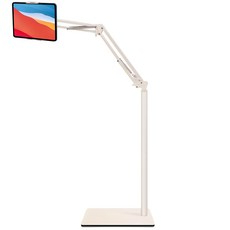
홈플래닛 140cm 베이지, 바닥에 놓는 대형 거치대
· 생각보다 조립이 쉬웠다는 경험
이런 점은 아쉬워요· 각도를 맞출 때 삐걱거리는 소리가 났다는 후기 일부
집게를 끼울 곳이 없다면, 바닥에 놓아요
넓은 받침대를 바닥에 놓는 스탠드형이에요. 책상이나 침대 프레임에 집게를 고정하는 방식과 달리, 사용할 자리 옆에 받침대를 놓고 화면 위치를 맞추는 구성이에요.
침대에서 태블릿을 손으로 들지 않고 영상을 보기 편했다는 경험이 있어요. 대신 받침대가 들어갈 바닥 공간과 주변 동선은 먼저 확인해 두세요.
베이지 색상에 관절형 암을 더한 모습이에요
화이트보다 따뜻한 느낌의 베이지 색감이 마음에 들었다는 경험이 있어요. 위쪽에는 관절과 스프링이 있는 암이 달려 있어, 부드러운 줄 전체를 구부리는 집게형과는 모양이 달라요.
화면 높이와 각도를 맞춰 두고 보기 좋았다는 경험이 있어요. 조절할 때에는 기기를 손으로 받치고, 원하는 위치에서 고정 부위가 잘 잠겼는지 살펴보세요.
연결봉과 받침대를 조립하는 구성이에요
받침대와 연결봉, 위쪽 암과 기기 홀더를 연결해 사용하는 방식이에요. 생각보다 조립이 간단했다는 경험이 있어요.
조립 후에는 연결 부위가 덜 끼워지거나 헐거운 곳이 없는지 확인해 주세요. 자리를 옮길 때에는 기기를 먼저 빼고, 상단 암만 잡아 들어 올리지 않도록 주의하는 게 좋아요.
태블릿은 케이스를 씌운 상태로 맞춰 보세요
베이지 제품에 아이패드 에어 6세대 11인치를 거치해 썼다는 경험이 있어요. 다만 태블릿의 크기뿐 아니라 케이스 두께와 홀더가 닿는 부분에 따라 장착 느낌이 달라질 수 있어요.
구매 전에는 내 기기의 가로·세로 크기와 케이스를 함께 살펴보세요. 장착 후에는 버튼이나 충전 단자를 가리지 않는지, 화면을 돌렸을 때도 잘 잡혀 있는지 확인해 주세요.
늦은 밤에는 각도 조절 소리가 신경 쓰일 수 있어요
후기 일부에는 각도를 맞출 때 삐걱거리는 소리가 났다는 이야기가 있어요. 화면을 고정해 두고 보는 시간과 위치를 바꾸는 순간의 소음은 구분해서 볼 부분이에요.
옆 사람이 자는 방에서 자주 각도를 바꿀 예정이라면 조절 소리도 함께 살펴보세요. 원하는 위치를 미리 맞춰 두고, 고정 상태를 확인한 뒤 사용하는 편이 좋아요.
후기 일부에는 각도를 바꿀 때 삐걱거리는 소리가 신경 쓰였다는 경험이 있어요. 바닥 받침대 공간이 필요하고, 기기를 장착하기 전에는 조립과 고정 상태를 살펴봐야 해요. 케이스를 씌운 모든 태블릿에 같은 방식으로 맞는 것은 아니에요.
마무리
가까운 곳에 단단한 모서리가 있고 스마트폰을 주로 쓴다면 75cm 집게형부터 살펴보세요. 바닥 공간을 쓸 수 있고 태블릿도 함께 거치하고 싶다면 140cm 스탠드형이 눈에 들어와요.
두 제품 모두 영상을 볼 때 손으로 계속 들고 있지 않아 좋았다는 경험이 있어요. 반대로 터치할 때의 흔들림, 각도를 조절할 때의 소리, 케이스를 씌운 기기의 장착 상태는 살펴볼 부분이에요.
고정할 자리부터 정하면, 내 생활에 맞는 거치대가 더 잘 보여요.